

◆Use Illustrator◆
こんにちは!TOM@TAKASAKIです。
2025年7月17日より、東京都のハロートレーニング(求職者支援訓練)のマルチクリエイター養成科(6ヶ月コース)で学び始めました。
このジャーナル(日誌)では、日々のトレーニングでの学びを、Hello-Journal(職業訓練校日誌)という形で報告します。
6ヶ月間の学習の成長記録です。
それではさっそく、第1回目いってみよう!
Hello-Journal 001
July, 31 2025
リアル授業:グラフィックデザイン基礎 【Illustrator基本操作】
Illustratorでなに作ろう?
このマルチクリエイターコースですが、通学が全日程の50%、残りの50%がオンライン受講というハイブリッド受講スタイルになっています。
実際にリアル授業でイラレ(Adobe Illustrator 2025:以下イラレと省略)を触る前に、オンライン授業でイラレの基本操作について学びました。
職業訓練校という性質上、初めてイラレを使う人たちのために、授業進行の足並みを揃える必要があるため、授業はゆっくり目のペースで進みます。
初回のリアル授業では、大まかなイラレの操作方法を確認した後、では実際にイラレで何か作ってみましょう!ということで自由制作タイムに。
全員がイラレのアートボードをA4に設定して、はいスタート!
マウスでラクガキでもしてみますか。
楕円を組み合わせてクマを描く
とりあえず、複数の楕円を組み合わせて、クマを描いてみることにしました。
何となくいい感じのクマが出来上がりました!
でも、ただ楕円を組み合わせただけでは、味わいのあるクマにはなりません。
そこで、楕円のアンカーポイントを追加して、ダイレクト選択ツールで形をあえて崩し、機械的なクマのフォルムに少しニュアンスを加えてみました。
うん、なかなかいい感じのクマになりました!
そうだ、暑中見舞いにしよう!
さて、A4サイズの中にクマを1匹だけ描きましたが、この先どうしよう?
イラレを使う時、たいていはすでに何を作るか決まっていて、アートボードに必要なサイズの数値を入力して、制作用途に応じたアートボードを作成してから始めるのが通常の流れかなと。
このままでは作りにくいなと感じたので、先に何を作るか決めることにしました。
今回は暑中見舞いを作ることにしました。
そこでまず、アートボードをA4からハガキサイズに変更しました。
テキストツールで「暑中お見舞い申し上げます」と入力して、全体のバランスを見ながら配置します。
次に、夏はやっぱりスイカでしょう!ということで、背景をスイカ柄にすることにしました。
楕円ツールで小さめな縦長の円を1つ描き、アンカーポイントを追加して変形させ、スイカの種を作ります。それをひたすらコピー&ペースト(以下:コピペ)して、大量の種を配置。
背景に赤と緑を配置して、最後に文字にエフェクトをかけたら完成です!
最終的に完成したのが▼こちらの作品です。
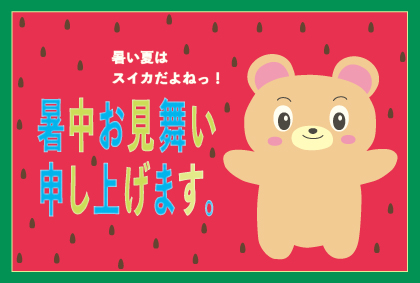

制作データ
カテゴリー:グラフィックデザイン グリーティングカード
使用ツール:Adobe Illustrator 2025、WordPress
制作時間:2時間
チャレンジポイント:オブジェクトの組み合わせだけでイラストを描いてみる